
私の自宅には、デスクトップPCの他に、会社用のノートPCがあり、会社用のノートPCにはWrodやExcel等がインストールされているのですが、デスクトップにはLibreOfficeしかインストールしていません。
プリンタはWifiで接続されていて、どちらからも印刷できるようになっていますが、デスクトップの近くにあるため、封筒等に印刷するときは、調整しながらしたいので、デスクトップからする方が便利です。
ということで、ヘルプ等やWebサイト等を見ながら、LibreOfficeで差し込み印刷をやってみました。
差し込み元ファイルの作成
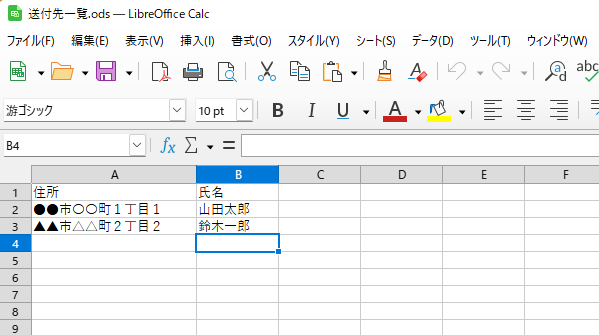
Calcで以下のようなファイルを作成してみました。差し込むデータです。
差し込み文書の作成(Writerの起動)
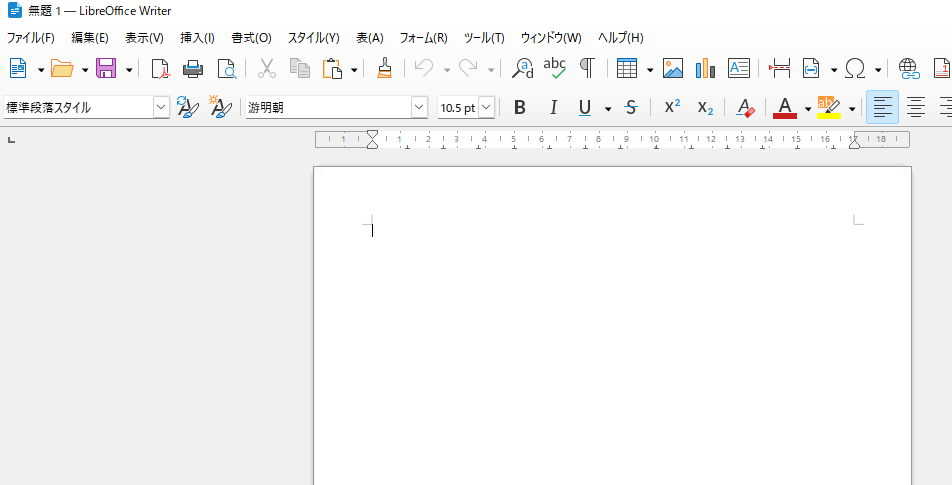
次に差し込み側の文書を作成するためWriterを起動します。
フィールドの選択
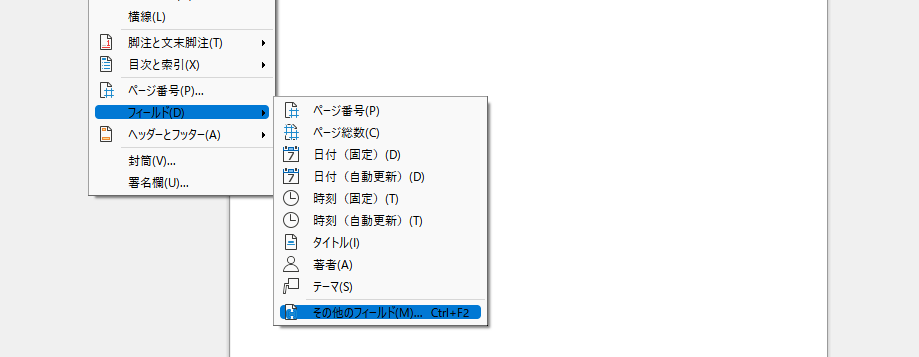
[挿入]ー[フィールド]ー[その他のフィールド]を選択します。
差し込みデータの選択
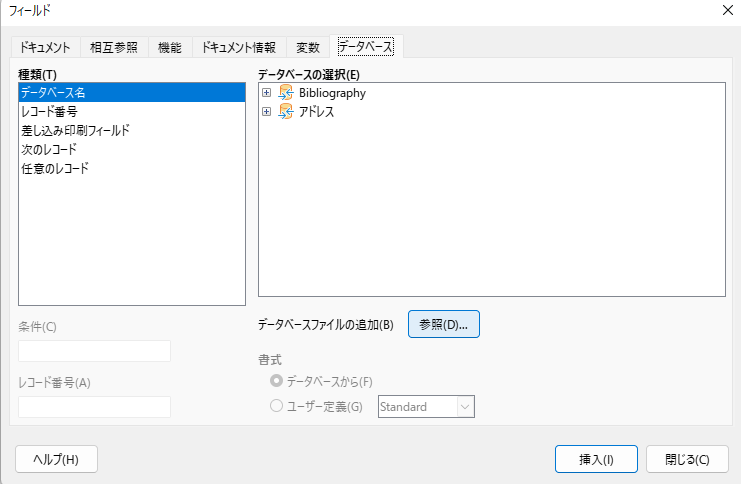
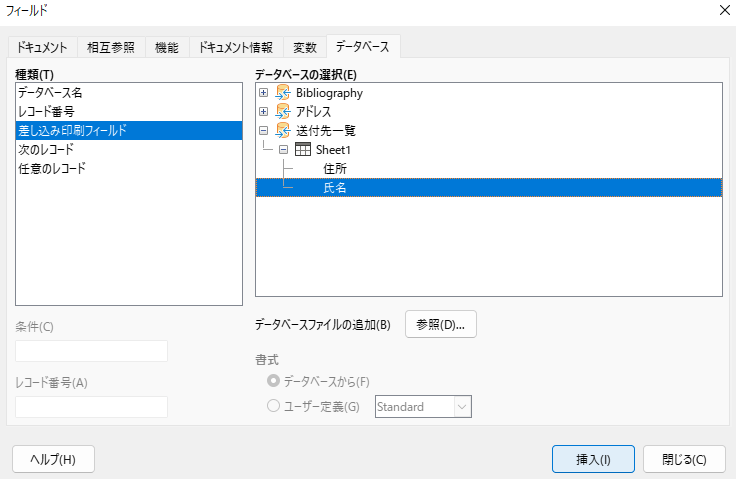
[データベース]タブの[データベース名]を選択すると、右側が[データベースの選択]になります。
[データベースファイルの追加(B)]をクリックして、先に作成してある[送付先一覧.ods]を選びます。
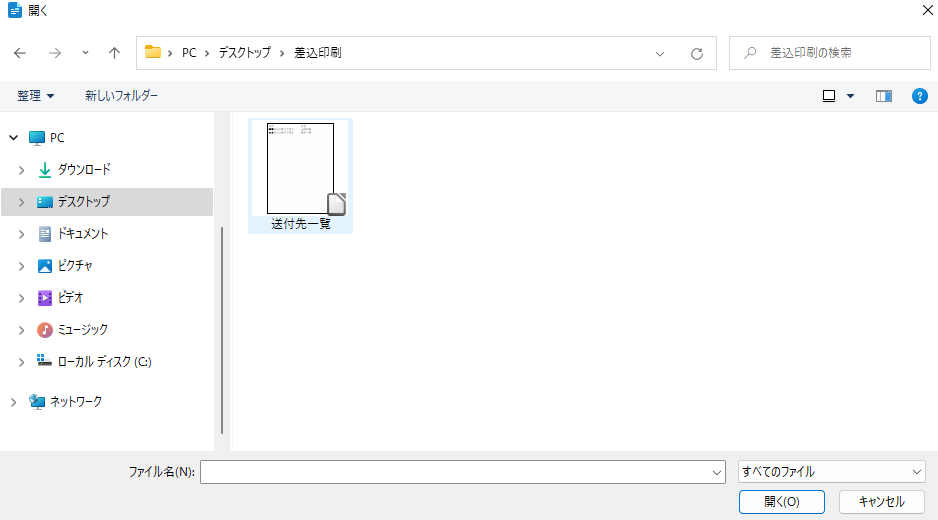
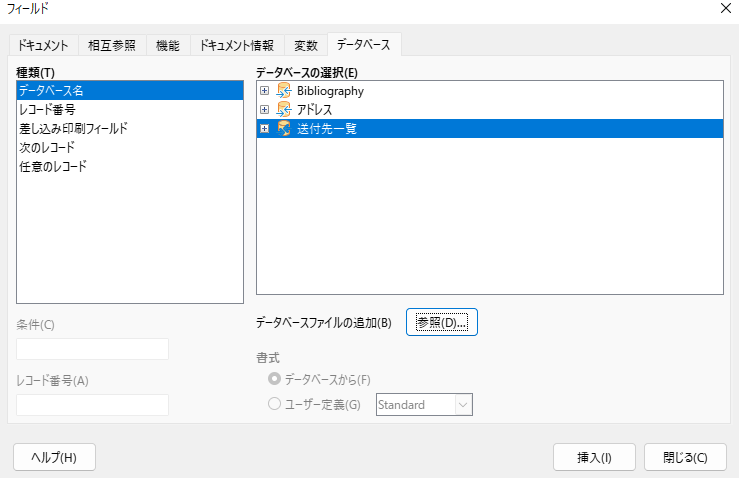
[データベースの選択(E)]欄に[送付先一覧]が追加されました。
差し込みデータの挿入
[送付先一覧]の+部分をクリックするとSheet1に作成したフィールド名が表示されます。
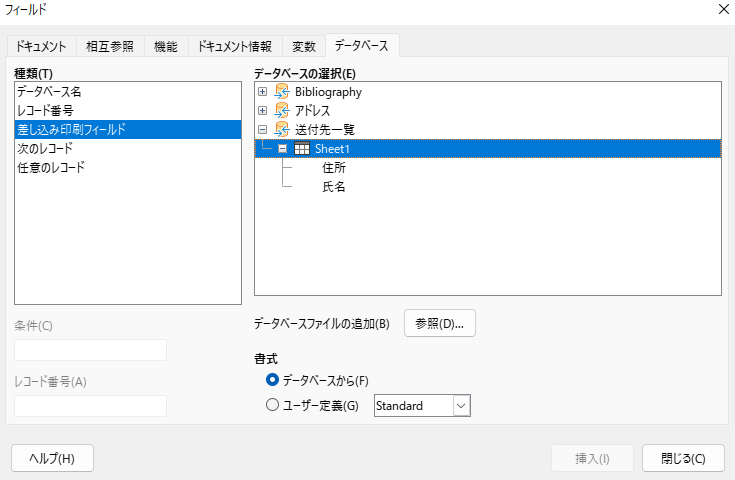
[氏名]フィールドを挿入する場合、氏名を選択してから市の田の[挿入]ボタンをクリックします。
クリックしても何も変化がないですが、文書にフィールドは挿入されてます。
挿入されたフィールドの確認
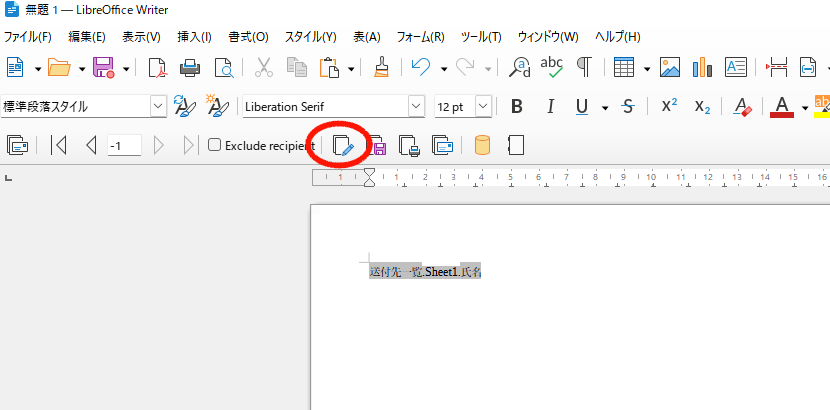
以下のようになっているかを確認します。
結果を確認するのは、赤丸の[個々のドキュメントを編集]をクリックします。
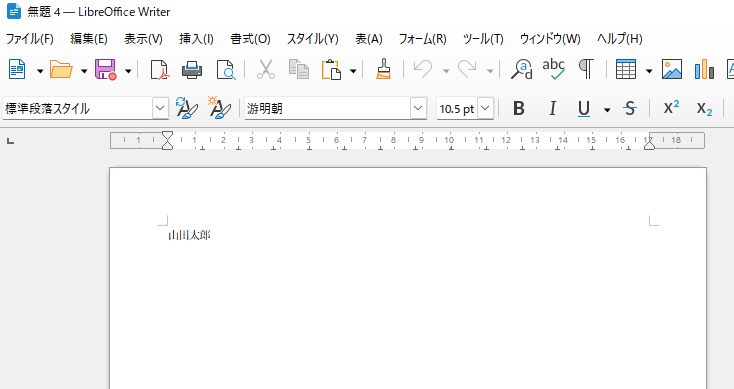
結果が表示されました。
印刷する
印刷は確認した文書を印刷する方法と、ツールバーに[結合ドキュメントを印刷]のボタンをクリックして印刷する方法があります。
印刷に関してはメールで送信する方法やExcelと同じように、フィールドで条件を付ける方法等があるようです。
コメント